Wie entlarven Sie gefälschte E-Mail-Absender?
Geprüft für Gmail im Web sowie Gmail auf Android/iOS; neues Outlook für Windows, Outlook im Web und Outlook.com · Stand: 05.10.2026
Ein vertrauenswürdig wirkender Name im Absenderfeld oder eine plausibel aussehende E-Mail-Adresse beweist nicht, dass eine Nachricht echt ist. Das BSI weist ausdrücklich darauf hin, dass die Absenderangabe einer E-Mail gefälscht werden kann.
Dieser Artikel zeigt Ihnen eine praktische Methode, mit der Sie die sichtbaren Absenderangaben einer verdächtigen E-Mail prüfen können. Sie lernen, wie diese Angaben aufgebaut sind, wie Sie die Absenderadresse in Gmail und Outlook sichtbar machen und wie Sie auffällige Abweichungen erkennen. Nutzen Sie ein anderes Mailprogramm, übertragen Sie die beschriebenen Menüwege nicht einfach darauf.
Wenn eine E-Mail Zeitdruck erzeugt, nutzen Sie als einfache kognitive Notbremse einen kurzen Drei-Sekunden-Stopp: Klicken, antworten oder bestätigen Sie nicht sofort. Machen Sie zuerst die Absenderadresse sichtbar und prüfen Sie den behaupteten Vorgang unabhängig.
Die Absenderprüfung ist ein erster Filter, aber kein Echtheitsbeweis. Auch eine korrekt aussehende Adresse kann gefälscht sein oder zu einem Konto gehören, das unbefugt benutzt wird. Deshalb erfahren Sie am Ende auch, wann diese einfache Sichtprüfung nicht mehr ausreicht.
DAS WICHTIGSTE IN KÜRZE
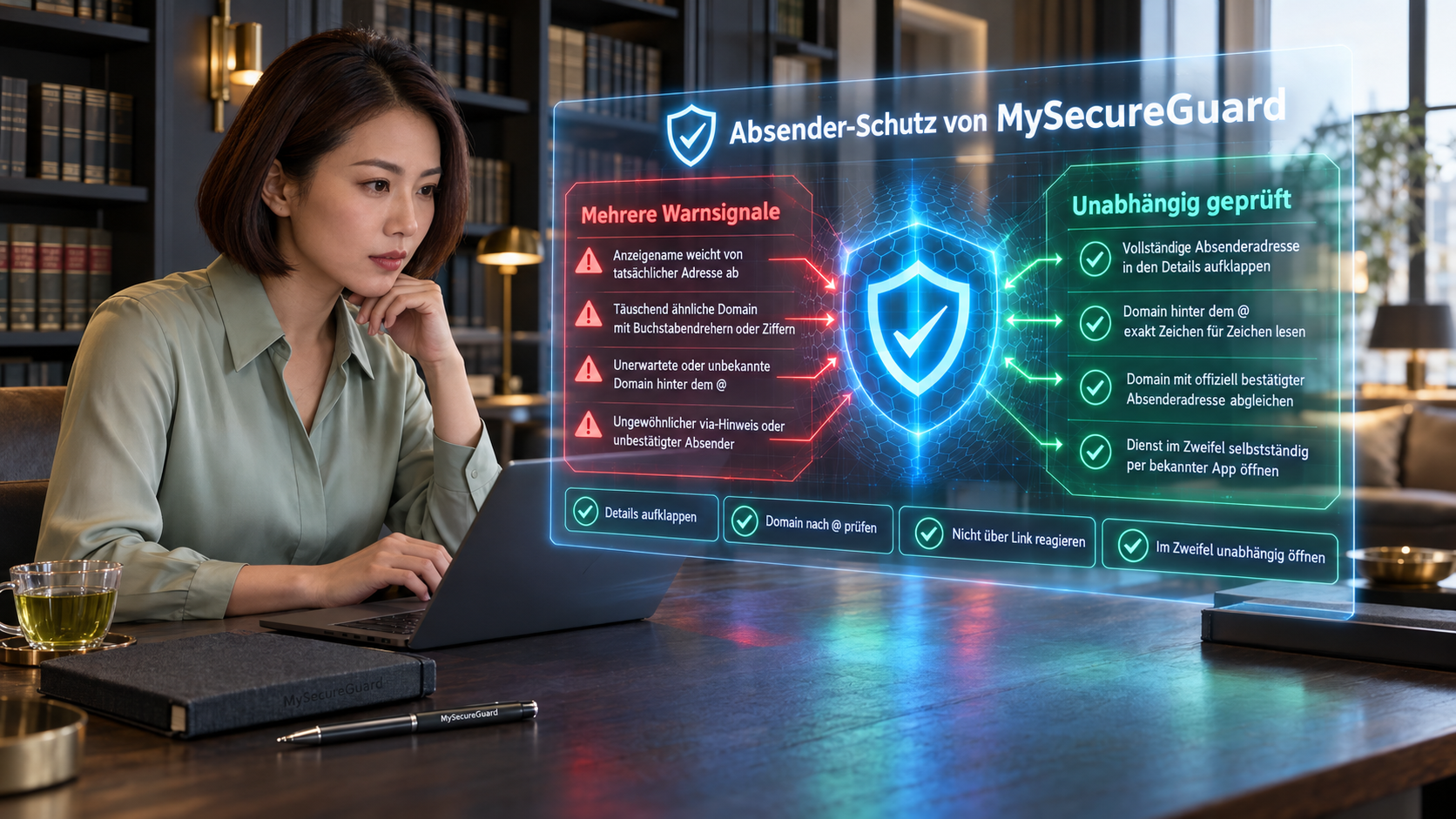
- Vertrauen Sie nicht nur auf den groß angezeigten Namen. Machen Sie zusätzlich die vollständige Absenderadresse sichtbar.
- Lesen Sie bei der einfachen Sichtprüfung zuerst den Teil hinter dem
@. Auffällige Abweichungen oder täuschend ähnliche Schreibweisen sind Warnsignale.- Eine passend aussehende Absenderadresse beweist trotzdem nicht, dass die Nachricht echt ist.
- Bleiben Zweifel, klicken Sie keine Links an, öffnen Sie keine Anhänge und verwenden Sie keine Kontaktangaben aus der verdächtigen Nachricht.
- Für die technische Prüfung von Mail-Headern und E-Mail-Authentifizierung führt Was ist Mail-Header-Analyse und wie führen Sie sie durch? weiter.
- Wenn Sie bereits auf einen Link geklickt, Daten eingegeben, einen Anhang geöffnet oder Geld überwiesen haben, wechseln Sie direkt zu Kapitel 9 von Wie funktioniert Phishing und was wollen die Angreifer? und ordnen zuerst ein, was tatsächlich passiert ist.
1. Welche Angaben sehen Sie überhaupt als Absender?
Wenn Sie eine E-Mail öffnen, kann Ihr Mailprogramm einen Anzeigenamen und eine Absenderadresse anzeigen. Beide Angaben können Hinweise liefern. Keine von beiden beweist jedoch für sich allein, dass die Nachricht echt ist.
Der Anzeigename – eine Beschriftung, kein Beweis
Der Anzeigename ist das, was Sie zuerst lesen, zum Beispiel Beispielbank oder Amazon – Sicherheitswarnung.
Dieser Name kann manipuliert oder frei gewählt werden. Der Anzeigename allein beweist deshalb nicht, dass die Nachricht tatsächlich von der genannten Person oder Organisation stammt. Behandeln Sie ihn wie ein Namensschild: Es kann stimmen, muss aber nicht.
Die angezeigte Absenderadresse – wichtiger Prüfhinweis, aber kein Echtheitsbeweis
Hinter dem Anzeigenamen steht die im „Von:“-Feld angezeigte Absenderadresse. Sie liefert mehr Informationen für die Prüfung als der bloße Anzeigename. Sie ist aber ebenfalls kein Echtheitsnachweis, denn auch Absenderangaben können gefälscht werden.
Der praktische Unterschied
- Anzeigename:
Beispielbank - Angezeigte Adresse:
service@beispielbank.example
Der Anzeigename ist die sichtbare Beschriftung. Die Adresse dahinter ist für die Sichtprüfung wichtiger – aber auch sie kann manipuliert sein.
2. Wie ist eine E-Mail-Adresse aufgebaut?
Für diese Prüfung genügt der typische Aufbau einer E-Mail-Adresse:
lokaler-teil@domain
Der Teil vor dem @ heißt lokaler Teil. Dort kann zum Beispiel support, service oder ein Personenname stehen.
Der Teil hinter dem @ ist die Domain. Für die einfache Sichtprüfung ist genau dieser Teil besonders wichtig.
Beispiel:
service@beispielbank.example
- vor dem
@:service - hinter dem
@:beispielbank.example
Die Domain zeigt jedoch nicht automatisch, über welche Mailserver die konkrete Nachricht tatsächlich transportiert wurde. Diese technische Ebene gehört in Was ist Mail-Header-Analyse und wie führen Sie sie durch?.
WICHTIG / PRÜFEN
Bei der einfachen Absenderprüfung schauen Sie zuerst auf den Teil hinter dem
@. Eine passende Domain ist ein Prüfhinweis – aber noch kein Echtheitsbeweis.
3. Wie machen Sie die Absenderadresse in Gmail und Outlook sichtbar?
Bevor Sie etwas vergleichen können, müssen Sie die vollständige Absenderadresse sehen. Je nach Mailprogramm ist zunächst nur der Name sichtbar.
In Gmail
Gmail kann neben dem Namen des Absenders zusätzliche Informationen anzeigen. Bei einem Absender, mit dem Sie zuvor noch nicht kommuniziert haben, kann die E-Mail-Adresse direkt neben dem Namen erscheinen. Bei bekannten Kontakten kann diese Zusatzanzeige fehlen.
So gehen Sie vor:
- Öffnen Sie die verdächtige E-Mail, ohne Links oder Anhänge darin anzuklicken.
- Suchen Sie oben im Nachrichtenkopf nach Details ansehen beziehungsweise dem kleinen Pfeil für die Nachrichtendetails.
- Öffnen Sie diese Details.
- Lesen Sie die dort angezeigte Absenderadresse vollständig.
- Achten Sie besonders auf den Teil hinter dem
@.
Steht neben dem Namen zusätzlich via und eine Domain, kann das bedeuten, dass die sendende Domain von der Domain im „Von:“-Feld abweicht. Ein via-Hinweis beweist allein jedoch kein Phishing; auch legitime Versandkonstellationen können ihn verursachen.
Woran erkennen Sie, dass dieser Schritt gelungen ist?
Sie sehen nicht nur einen Anzeigenamen, sondern zusätzliche Nachrichtendetails und können die vollständige Absenderadresse beziehungsweise die relevanten Absenderangaben prüfen.
Was tun, wenn die Adresse nicht eindeutig sichtbar wird?
Erraten Sie keinen Menüweg. Reagieren Sie nicht auf Links, Anhänge oder Kontaktangaben aus der Nachricht. Wechseln Sie bei Bedarf zur technischen Prüfung in Was ist Mail-Header-Analyse und wie führen Sie sie durch?.
In Microsoft Outlook
Microsoft dokumentiert unterschiedliche Möglichkeiten, je nach Outlook-Version und Kontotyp.
Möglichkeit 1: Adresse durch Zeigen sichtbar machen
Bei einem Geschäfts-, Schul- oder Unikonto können Sie in Outlook beziehungsweise im neuen Outlook im Web in der Nachrichtenliste mit der Maus auf den Namen oder die Adresse des Absenders zeigen. Microsoft dokumentiert, dass dadurch die E-Mail-Adresse sichtbar wird. Diese Funktion ist laut Microsoft auf diese Kontotypen beschränkt.
So gehen Sie vor:
- Öffnen Sie die Nachrichtenliste.
- Bewegen Sie den Mauszeiger auf den Namen oder die angezeigte Adresse des Absenders.
- Warten Sie auf die eingeblendeten Absenderinformationen.
- Lesen Sie die dort angezeigte E-Mail-Adresse vollständig ab.
Möglichkeit 2: Nachrichtendetails öffnen
Wenn Sie im neuen Outlook, in Outlook im Web oder in Outlook.com die Adresse in den Nachrichtendetails benötigen:
- Öffnen Sie die E-Mail.
- Wählen Sie oben im Nachrichtenfenster Weitere Aktionen.
- Wählen Sie Anzeigen.
- Wählen Sie Nachrichtendetails anzeigen.
- Suchen Sie im geöffneten Bereich das Feld Von.
- Lesen Sie die dort in spitzen Klammern
< >angezeigte Adresse.
Weitere Headerfelder werden in diesem Artikel nicht ausgewertet. Dafür ist Was ist Mail-Header-Analyse und wie führen Sie sie durch? zuständig.
Zeigt Outlook im Absenderbild ein Fragezeichen, konnte Outlook die Identität des Absenders nicht mit seinen E-Mail-Authentifizierungsverfahren bestätigen. Das ist ein Anlass zur Vorsicht, aber kein Beweis dafür, dass die Nachricht schädlich ist.
Ein via-Tag bedeutet ebenfalls nicht automatisch Phishing.
Woran erkennen Sie, dass dieser Schritt gelungen ist?
Sie sehen eine vollständige E-Mail-Adresse und können den Teil hinter dem @ ablesen.
Was tun, wenn die beschriebenen Menüpunkte bei Ihnen anders heißen oder fehlen?
Erraten Sie keine Alternative. Nutzen Sie nur die für Ihre Outlook-Version belegten Wege. Bleibt die Adresse unklar, reagieren Sie nicht über die verdächtige Nachricht und wechseln Sie bei Bedarf zu Was ist Mail-Header-Analyse und wie führen Sie sie durch?.
4. Welche Bestandteile müssen Sie an der Adresse prüfen?
Sobald Sie die angezeigte Absenderadresse sehen, prüfen Sie sie in einer festen Reihenfolge.
1. Den Teil hinter dem @ lesen
Beispiel:
service@beispielbank.example
Für die einfache Sichtprüfung betrachten Sie zuerst:
beispielbank.example
Das ist die Domain.
2. Die Domain unabhängig einordnen
Fragen Sie sich:
Kennen Sie diese Domain zuverlässig als Absenderdomain der behaupteten Organisation?
Wenn die Organisation selbst eine bestimmte Absender- oder E-Mail-Domain veröffentlicht hat, können Sie diese zum Vergleich verwenden.
Kennen Sie keine bestätigte Absenderdomain, reicht die Adresse der normalen Unternehmenswebsite allein nicht aus, um die E-Mail sicher als echt oder falsch einzustufen.
3. Nach sichtbaren Abweichungen suchen
Vergleichen Sie Zeichen für Zeichen.
Fiktives Beispiel:
service@beispielbank.example
und
service@beispie1bank.example
Auf den ersten Blick sehen beide ähnlich aus. In der zweiten Domain wurde jedoch der Buchstabe l durch die Ziffer 1 ersetzt.
Achten Sie insbesondere auf:
- eine vollständig andere Domain,
- vertauschte oder zusätzliche Zeichen,
- täuschend ähnliche Schreibweisen,
- ähnlich aussehende Zeichen wie
0stattOoder1stattl, - einen bekannten Anzeigenamen, während die tatsächliche Adresse zu einer ganz anderen Domain gehört.
Ein ungewöhnlicher Teil vor dem @ reicht dagegen allein nicht aus, um eine Nachricht als gefälscht einzustufen.
Wie unterscheiden Sie ein mehrdeutiges Signal von einem echten Alarmgrund?
| Beobachtung | Einordnung und sicherer nächster Schritt |
|---|---|
| Bekannter Anzeigename, aber unbekannte Domain | [ALARM / GEFAHR] Name und sichtbare Adresse passen nicht plausibel zusammen. [SICHERER SCHRITT] Reagieren Sie nicht über die E-Mail und prüfen Sie den Vorgang unabhängig. |
Ungewohnter Teil vor dem @ |
[MEHRDEUTIG / PRÜFEN] Absender können unterschiedliche Postfachnamen wie service, support oder info verwenden. [SICHERER SCHRITT] Prüfen Sie zuerst die Domain hinter dem @. |
| Domain mit vertauschten, zusätzlichen oder ähnlich aussehenden Zeichen | [ALARM / GEFAHR] Die Schreibweise kann eine bekannte Domain imitieren. [SICHERER SCHRITT] Brechen Sie die Prüfung innerhalb der Nachricht ab und öffnen Sie den behaupteten Dienst unabhängig. |
| Domain wirkt korrekt | [MEHRDEUTIG / PRÜFEN] Eine unauffällige sichtbare Adresse beweist die Echtheit der Nachricht nicht. [SICHERER SCHRITT] Bleiben Inhalt oder Aufforderung ungewöhnlich, prüfen Sie den Vorgang unabhängig oder wechseln Sie zur technischen Header-Prüfung. |
ACHTUNG / SOFORT STOPPEN
1. Stoppen Sie die Prüfung innerhalb der Nachricht.
Klicken Sie keine Links an, öffnen Sie keine Anhänge und antworten Sie nicht.2. Öffnen Sie den behaupteten Dienst unabhängig.
Nutzen Sie eine bereits installierte offizielle App, eine Ihnen bekannte offizielle Internetadresse oder vorhandene offizielle Unterlagen.3. Suchen Sie dort nach dem behaupteten Vorgang.
Prüfen Sie, ob dort dieselbe Sicherheitswarnung, Rechnung, Anfrage oder andere Aufforderung angezeigt wird.4. Finden Sie dort nichts oder bleibt die Lage unklar?
Nutzen Sie einen offiziellen Kontaktweg, den Sie unabhängig von der verdächtigen E-Mail kennen.Erfolg erkennen: Sie arbeiten nicht mehr über den Link, die Antwortfunktion oder Kontaktdaten der verdächtigen Nachricht, sondern über einen unabhängig geöffneten offiziellen Weg.
WICHTIG / PRÜFEN
Eine passende Adresse ist noch keine Garantie.
1. Ein echtes E-Mail-Konto kann unbefugt genutzt werden: Wird ein E-Mail-Konto übernommen, können darüber Nachrichten versendet werden, die der eigentliche Kontoinhaber nicht geschrieben hat.
2. Die sichtbare Absenderangabe kann gefälscht werden: Das BSI weist ausdrücklich darauf hin, dass die im Absenderfeld angezeigte Absenderangabe manipuliert werden kann.
Deshalb gilt: Eine auffällige Adresse ist ein Warnsignal. Eine unauffällige Adresse ist dagegen kein Echtheitsbeweis.
5. Warum reicht die Absenderprüfung allein nicht?
Die Absenderprüfung ist ein wichtiger Anfangsfilter, aber sie ist nicht das letzte Wort.
Was Sie mit dieser einfachen Prüfung erkennen können
- offensichtlich falsche, unerwartete oder täuschend veränderte Absenderdomains,
- einen Anzeigenamen, der nicht zur sichtbaren Absenderadresse passt.
Was Sie mit dieser einfachen Prüfung nicht sicher erkennen können
- ob ein echtes E-Mail-Konto unbefugt benutzt wurde,
- ob die Nachricht technische E-Mail-Authentifizierungsprüfungen bestanden hat,
- ob ein eingebetteter Link zu einer gefälschten Webseite führt,
- ob ein Anhang gefährlich ist.
Für diese Spezialfälle gibt es eigene Artikel:
- Was ist Mail-Header-Analyse und wie führen Sie sie durch?
- Wie prüfen Sie Links und Webadressen vor dem Klick?
Bei Zweifel unabhängig prüfen
Wenn die Sichtprüfung keine klare Antwort liefert, reagieren Sie nicht über die verdächtige Nachricht.
So gehen Sie vor:
- Schließen Sie die verdächtige E-Mail oder lassen Sie sie geöffnet, ohne weiter darin zu klicken.
- Öffnen Sie den behaupteten Dienst selbst über einen unabhängig bekannten Zugang.
- Suchen Sie dort nach der behaupteten Meldung oder Handlung.
- Finden Sie dort nichts, nutzen Sie einen offiziellen Kontaktweg, den Sie unabhängig von der Nachricht kennen.
- Bleibt auch danach Unsicherheit, wechseln Sie zum passenden Spezialartikel.
6. Wie prüfen Sie einen Absender Schritt für Schritt?
Nutzen Sie diese Reihenfolge jedes Mal gleich.
Ort: Öffnen Sie die verdächtige E-Mail nur so weit, dass Sie die Absenderinformationen sehen können. Klicken Sie dabei keine Links an und öffnen Sie keine Anhänge.
Handlung: Machen Sie die vollständige Absenderadresse sichtbar und lesen Sie die Domain hinter dem @.
Kriterium: Vergleichen Sie die Domain Zeichen für Zeichen mit einer Absenderdomain, die Sie zuverlässig kennen oder die von der Organisation selbst bestätigt wurde.
Erfolgssignal: Sie können entweder eine konkrete sichtbare Abweichung benennen oder feststellen, dass in dieser Sichtprüfung keine sichtbare Abweichung vorhanden ist.
Fehlerweg: Können Sie die Adresse nicht sichtbar machen oder die Domain nicht sicher einordnen, treffen Sie keine Echtheitsentscheidung. Nutzen Sie einen unabhängigen offiziellen Zugang oder wechseln Sie zur technischen Mail-Header-Prüfung.
Schritt 1: Anzeigenamen nicht als Beweis behandeln
Sie sehen zum Beispiel:
Beispielbank
Was Sie tun: Merken Sie sich den Namen, aber treffen Sie noch keine Echtheitsentscheidung.
Schritt 2: Vollständige Absenderadresse sichtbar machen
Nutzen Sie die in Kapitel 3 beschriebenen Wege für Gmail oder Outlook.
Erfolg erkennen: Sie sehen eine vollständige Adresse mit @.
Fehlerweg: Wird sie nicht sichtbar, erraten Sie keinen Menüweg. Reagieren Sie nicht über die Nachricht und wechseln Sie bei Bedarf zu Was ist Mail-Header-Analyse und wie führen Sie sie durch?.
Schritt 3: Domain hinter dem @ lesen
Beispiel:
service@beispielbank.example
Die Domain ist:
beispielbank.example
Was Sie tun: Lesen Sie sie Zeichen für Zeichen.
Schritt 4: Domain unabhängig einordnen
Vergleichen Sie die Domain nur mit einer Absenderdomain, die Sie zuverlässig kennen oder die von der Organisation selbst bestätigt wurde.
Wichtig: Eine bloße Ähnlichkeit mit der normalen Website reicht nicht als Echtheitsbeweis.
Schritt 5: Auffälligkeiten suchen
Prüfen Sie auf:
- zusätzliche Zeichen,
- fehlende Zeichen,
- vertauschte Zeichen,
- ähnlich aussehende Buchstaben oder Zahlen,
- eine vollständig andere Domain.
Erfolg erkennen: Sie können entweder eine konkrete Auffälligkeit benennen oder Sie haben bei dieser Sichtprüfung keine sichtbare Abweichung gefunden.
Schritt 6: Ergebnis richtig einordnen
Auffälligkeit gefunden: Nachricht als verdächtig behandeln und unabhängig prüfen.
Keine Auffälligkeit gefunden: Noch keine Entwarnung. Die Adresse allein beweist keine Echtheit.
Schritt 7: Unabhängigen Weg benutzen
Wenn Sie unsicher sind:
- Nutzen Sie nicht den Link, die Telefonnummer oder die Antwortfunktion aus der verdächtigen E-Mail.
- Öffnen Sie den angeblichen Dienst über eine bereits bekannte App, eine bekannte Internetadresse oder vorhandene offizielle Unterlagen.
- Suchen Sie dort nach dem behaupteten Vorgang.
- Bleibt die Lage unklar, nutzen Sie den offiziellen Support oder die passende Spezialanleitung.
Wenn Sie die verdächtige Nachricht dokumentieren oder melden möchten, bewahren Sie sie zunächst unverändert auf und reagieren Sie nicht über die Nachricht.
7. Was bedeutet das Ergebnis Ihrer Absenderprüfung?
Nach der Sichtprüfung gibt es drei sinnvolle Ergebnisse.
Ergebnis A: Wann liegt ein klarer Alarmgrund vor?
[ALARM / GEFAHR] Bedeutung: Das ist ein Warnsignal.
Was Sie tun:
- Klicken Sie keine Links an.
- Öffnen Sie keine Anhänge.
- Antworten Sie nicht auf die Nachricht.
- Öffnen Sie den behaupteten Dienst unabhängig.
- Prüfen Sie dort, ob die behauptete Meldung tatsächlich existiert.
Ergebnis B: Wann ist die Adresse nur unauffällig, aber nicht bestätigt?
[MEHRDEUTIG / PRÜFEN] Bedeutung: Sie haben bei dieser einfachen Sichtprüfung keine auffällige Abweichung gefunden.
Was das nicht bedeutet: Die Nachricht ist damit noch nicht als echt bestätigt.
Was Sie tun: Bleiben Inhalt oder Aufforderung ungewöhnlich, prüfen Sie den behaupteten Vorgang trotzdem über einen unabhängigen offiziellen Zugang.
Ergebnis C: Was tun Sie bei einem unklaren Ergebnis?
[MEHRDEUTIG / PRÜFEN] Bedeutung: Die Sichtprüfung liefert kein verlässliches Ergebnis.
Was Sie tun:
- Treffen Sie keine Echtheitsentscheidung nur anhand der Adresse.
- Reagieren Sie nicht über die verdächtige Nachricht.
- Prüfen Sie den behaupteten Vorgang unabhängig.
- Benötigen Sie eine technische Prüfung, wechseln Sie zu Was ist Mail-Header-Analyse und wie führen Sie sie durch?.
SICHERER WEG
Eine auffällige Absenderadresse kann eine Fälschung entlarven. Eine unauffällige Absenderadresse kann Echtheit dagegen nicht beweisen.
8. Was tun Sie, wenn Sie die Absenderadresse nicht sicher prüfen können?
Wenn etwas nicht funktioniert, müssen Sie nicht raten.
Problem: Die vollständige Absenderadresse wird nicht sichtbar
Situation: Sie sehen nur einen Namen oder unvollständige Angaben.
Was Sie tun:
- Nutzen Sie nur die in Kapitel 3 beschriebenen Wege für Gmail oder Outlook.
- Werden die benötigten Angaben damit nicht sichtbar, klicken Sie nichts in der Nachricht an.
- Öffnen Sie den behaupteten Dienst unabhängig und prüfen Sie dort den Vorgang.
- Benötigen Sie technische Details der E-Mail, wechseln Sie zu Was ist Mail-Header-Analyse und wie führen Sie sie durch?.
Problem: Sie kennen die offizielle Absenderdomain nicht
Situation: Sie sehen eine Domain, wissen aber nicht, ob sie wirklich zur behaupteten Organisation gehört.
Was Sie tun:
- Übernehmen Sie die Domain nicht allein deshalb als echt, weil sie plausibel aussieht.
- Nutzen Sie eine bereits bekannte offizielle App, vorhandene Unterlagen oder eine bekannte offizielle Internetadresse.
- Suchen Sie dort nach dem behaupteten Vorgang oder einem offiziellen Kontaktweg.
- Verwenden Sie dafür keinen Link aus der verdächtigen E-Mail.
Problem: Die Adresse sieht korrekt aus, aber die Nachricht bleibt ungewöhnlich
Situation: Die sichtbare Domain wirkt passend, aber Inhalt oder Aufforderung kommen Ihnen merkwürdig vor.
Was Sie tun:
- Treffen Sie keine Echtheitsentscheidung allein anhand der passenden Adresse.
- Reagieren Sie nicht über die Nachricht.
- Prüfen Sie den behaupteten Vorgang über einen unabhängigen offiziellen Zugang.
- Prüfen Sie Zeitdruck, Drohungen und andere inhaltliche Warnsignale getrennt und reagieren Sie bis zur Klärung nicht über die verdächtige Nachricht.
Problem: Sie können nicht beurteilen, ob eine Abweichung wichtig ist
Ein ungewöhnlicher Teil vor dem @ beweist für sich allein keine Fälschung.
Was Sie tun:
- Treffen Sie keine Entscheidung nur anhand dieses Details.
- Prüfen Sie die Domain hinter dem
@. - Können Sie auch diese nicht sicher einordnen, wechseln Sie zu einem unabhängig bekannten offiziellen Weg.
- Bleibt die technische Herkunft unklar, nutzen Sie Was ist Mail-Header-Analyse und wie führen Sie sie durch?.
9. Wann reicht die Absenderprüfung nicht mehr?
Die Absenderprüfung ist ein Anfang. Reicht die Sichtprüfung nicht aus, wechseln Sie zur passenden veröffentlichten Spezialanleitung. Wenn Sie bereits geklickt, Daten eingegeben, einen Anhang geöffnet oder Geld überwiesen haben, nutzen Sie direkt Kapitel 9 von Wie funktioniert Phishing und was wollen die Angreifer?, statt die Echtheit der Absenderadresse weiter zu untersuchen.
10. Wie kontrollieren Sie einen E-Mail-Absender systematisch Schritt für Schritt?
Ihre Auswahl wird nur in diesem Browser auf diesem Gerät gespeichert.
Welche bereits veröffentlichten MySecureGuard-Anleitungen helfen Ihnen weiter?
| Was möchten Sie prüfen? | Passende MySecureGuard-Anleitung |
|---|---|
| Grundprinzip und Ziele von Phishing verstehen | Wie funktioniert Phishing und was wollen die Angreifer? |
| Technischen Mail-Header prüfen | Was ist Mail-Header-Analyse und wie führen Sie sie durch? |
| Link oder Webadresse vor dem Klick prüfen | Wie prüfen Sie Links und Webadressen vor dem Klick? |
ZUM SCHLUSS
Der sichtbare Absender ist ein nützlicher erster Prüfpunkt. Entscheidend ist aber nicht nur, ob die Adresse plausibel aussieht, sondern ob Sie eine Auffälligkeit erkennen und bei Unsicherheit den von der Nachricht vorgegebenen Weg verlassen.
Quellen
Bundesamt für Sicherheit in der Informationstechnik (BSI): Newsletter „Einfach • Cybersicher“ vom 04.06.2025 – „E-Mail-Sicherheit: Mythen im Faktencheck“. Abrufdatum: 05.10.2026.
URL: https://www.bsi.bund.de/DE/Themen/Verbraucherinnen-und-Verbraucher/Informationen-und-Empfehlungen/Cyber-Sicherheitsempfehlungen/Sicherheitsirrtuemer/irrtuemer-e-mail-sicherheit.html
Microsoft Support: Phishing und verdächtiges Verhalten in Outlook. Abrufdatum: 05.10.2026.
URL: https://support.microsoft.com/de-de/outlook/mail/phishing-and-suspicious-behavior-in-outlook
Microsoft Support: Anzeigen von Internetnachrichtenheadern in Outlook. Abrufdatum: 05.10.2026.
URL: https://support.microsoft.com/de-de/outlook/view-internet-message-headers-in-outlook
Google Gmail-Hilfe: Zusätzliche Informationen neben dem Namen des Absenders. Abrufdatum: 05.10.2026.
URL: https://support.google.com/mail/answer/1311182?hl=de
Google Gmail-Hilfe: Spam in Gmail melden – Abschnitt „Gefälschte E-Mail-Adressen“. Abrufdatum: 05.10.2026.
URL: https://support.google.com/mail/answer/1366858?hl=de
Polizeiliche Kriminalprävention der Länder und des Bundes / Bundesamt für Sicherheit in der Informationstechnik (BSI): Checkliste gehackter Account. Abrufdatum: 05.10.2026.
URL: https://www.polizei-beratung.de/medienangebot/detail/350-checkliste-gehackter-account/
Polizeiliche Kriminalprävention der Länder und des Bundes / Initiative Sicher Handeln: Online-Betrug – Phishing. Abrufdatum: 05.10.2026.
URL: https://www.polizei-beratung.de/themen-und-tipps/sicher-handeln/onlinebetrug-maschen/phishing/
RFC Editor / IETF: RFC 5322 – Internet Message Format, Abschnitt 3.4.1. Abrufdatum: 05.10.2026.
URL: https://www.rfc-editor.org/info/rfc5322